Gemini Notebookの使い方|長いPDF資料を出典つきで読み解く【旧NotebookLM】
2026-08-17
契約書や補助金の公募要領、取引先から届いた分厚い提案書をChatGPTやGeminiに読み込ませてみた、という会社は増えてきました。ただ、資料が長くなるほど様子が変わってきます。全部読み込んだつもりが後半のページに触れてもらえない。3年分の契約書を並べて「去年と何が変わったか」を聞くと、どの年の話をしているのか怪しくなる。返ってきた要約のどこが資料の何ページを根拠にしているのか分からず、そのまま社内資料に使っていいのか確信が持てない。古い契約書をスキャンしたPDFは取り込めたのに、返ってきた答えが中身と噛み合わなかった。こうした詰まりに一度は当たった方も多いと思います。
この記事では、「初めての読み込ませ方」ではなく、長い資料・複数のPDFを扱うときに実際に効く手順を書きます。使うのはGemini Notebook(2026年7月にNotebookLMから名称が変わりました。以下は現行名で書きます)。追加の契約なしに、手持ちのGoogleアカウントだけで始められます。特定の有料ツールを勧める記事ではなく、公式ヘルプで確認した制限値とあわせて、中立の立場でまとめています。同じツールを会議の録音に使う手順は議事録をAIで自動作成する手順にまとめています。
Gemini Notebook(旧NotebookLM)の使い方: PDFを入れて出典つきで質問する
Gemini Notebook(旧NotebookLM)の一番の強みは、答えの材料を、こちらが渡した資料だけに限っている点です(source-grounded型と呼ばれます)。資料に書かれていないことは基本的に答えず、答えの横には出典番号が付きます。番号をクリックすると、資料の中で根拠にした箇所へそのままジャンプできます(公式ヘルプ)。長い資料を扱うときに一番効くのはここで、「AIが要約した内容」と「実際に資料に書かれている内容」を、その場で突き合わせながら読み進められます。
立ち上げまでは数分で終わります。
- notebook.google.com にGoogleアカウントでサインインする
- 「新規作成」を押し、扱う案件の単位でノートブックを1つ立てる(例:「取引先契約書一式」「2026年度 補助金の公募要領」)
- 「ソースを追加」から、長いPDFをそのままアップロードする(関連する資料はまとめて複数追加できる)
- チャット欄に「この契約の解約条件は?」「この公募要領で対象になる経費は?」のように質問する
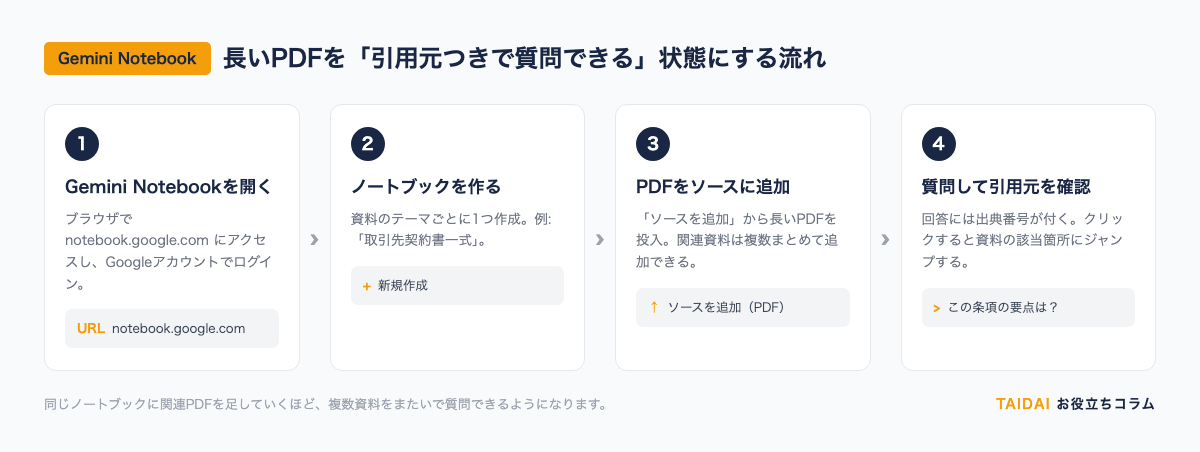
ここが単発の要約と違うところですが、同じノートブックに関連するPDFを足していくと、複数の資料をまたいだ質問ができるようになります。「今年の契約書と去年の契約書で、支払条件はどう変わったか」「A社とB社の提案書で、納期の記載に違いはあるか」といった聞き方です。契約更新のたびに前回分もソースに残しておくと、次に見直すときの比較がぐっと楽になります。
質問の例です。
このPDFの内容をもとに、以下を整理してください。

1. この資料の結論・要点(5行程度)
2. 特に注意すべき条件・数値(金額、期限、条件など)
3. 資料に明記されていない、確認が必要な点

推測で補わないでください。
資料に書かれていない情報は「記載なし」と書いてください。
長い資料をその場で全部読む時間がないときは、「Studio」パネルの音声解説(Audio Overview)機能も使えます。追加したソースをもとに、AI同士の対話形式で内容を音声化してくれる機能で、通勤中や移動中に「耳で資料の全体像をつかむ」用途に向いています。無料プランでは1日に生成できる回数に上限があるため、重要な資料に絞って使うのが現実的です。
PDFの要約をAIに任せるときに、読み違いを防ぐ勘所
長い資料をGemini Notebookに任せるときにつまずくポイントを整理すると、次のようなところに集まります。
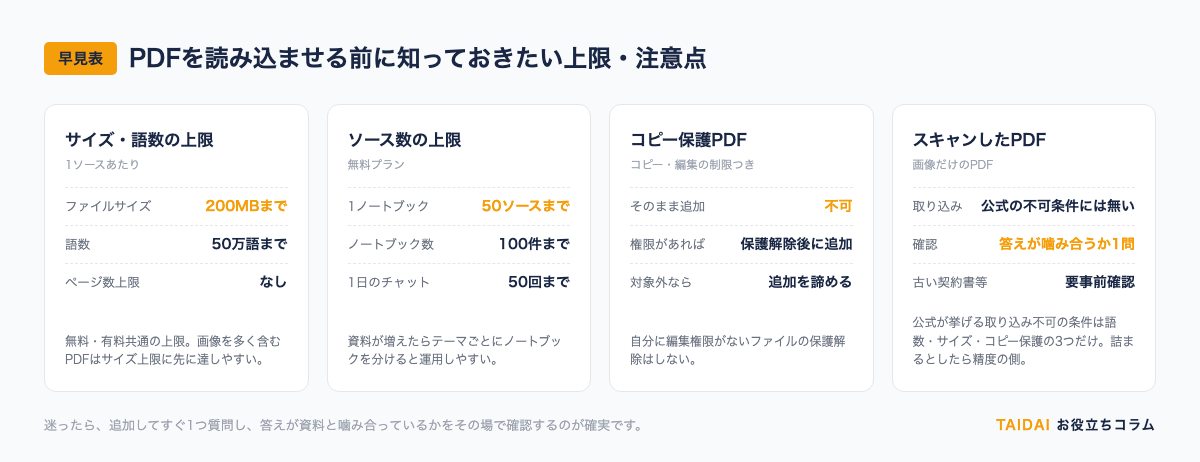
1. コピー保護されたPDFは、そのままでは読み込めない
コピー保護(コピー・編集の制限)がかかったPDFは、公式ヘルプでも取り込めない条件として挙げられています。自分に編集権限があるファイルであれば、保護を解除してから追加します。権限がない資料は、そもそも保護解除の対象にしないという判断も必要です。
2. 紙をスキャンしただけのPDFは、読み取りが不安定になりやすい
公式ヘルプが挙げている取り込めない条件は、語数超過・サイズ超過・コピー保護の3つだけで、スキャンPDFは含まれていません。ただし読み取りの精度までは保証されていないので、古い契約書をコピー機で取り込んだような資料を入れたときは、直後に1つ質問して、答えが資料の中身と噛み合っているかを確かめてください。噛み合わないなら、OCR処理(画像の中の文字をテキストデータに変換する処理)をかけたものに差し替えます。
3. サイズ・ソース数の上限を把握しておく
1つのソースにつき、ファイルサイズは200MBまで、語数は50万語までという上限があります。ページ数そのものに上限はありませんが、画像を多く含むPDFはサイズの上限に先に達することがあります(公式ヘルプ)。無料プランは1ノートブックあたり50ソースまで、作成できるノートブックは100件までです(公式ヘルプ)。上限に当たるのは、たいてい1つのノートブックに詰め込みすぎたときです。案件や年度で器を分けておくと、この壁にはほとんど当たりません。
4. 出典は「確認の起点」であって、鵜呑みにする材料ではない
出典番号がついていても、回答そのものはAIによる言い換えです。特に金額・期限・条件のような重要な数値は、出典をクリックして原文の該当箇所を自分の目で確認してから、社内資料や取引先とのやり取りに使うようにします。
5. 機密情報の扱い
公式ヘルプによれば、投入した資料そのものは、フィードバック(高評価・低評価)を送らない限り基盤モデルの学習には使われません。ただしフィードバックを送ると担当チームのレビュー対象になりえます。Google Workspace・Education の利用者は、フィードバックを送った場合でもレビュー・学習の対象外です(公式ヘルプ)。「絶対安全」「絶対危険」と決めつけず、契約条件や人事に関わる資料は、業務向けの契約下にある環境に限る、あるいは最初から対象外にする。この線引きを資料を開く前に決めておいてください。取引先が絡む資料をAIに読み込ませる場合は、その旨をあらかじめ伝えておくと余計な心配を招きません。
資料をAIで読み解く作業を、毎回の手作業から外す
ここまでの手順で残るのは、アップロードの手間そのものより「この資料はどのノートブックに入れるべきか」を毎回人が決めている点です。案件が並行して走っていると、この振り分けの判断が滞り、届いた資料が数日そのままになります。Driveやメールに届いた時点で該当のノートブックへ振り分け、決めておいた観点(金額・期限・条件など)で要点を抜き、Slackへ流す。ここまで組めば、判断の待ち時間が消えます。
ただし前提が1つあります。**個人向けのGemini Notebookに、外部から資料を追加する公式のAPIはありません。**公式に用意されているのは法人向けのGemini Notebook Enterprise(公式ドキュメント)で、無料プランのまま同じことをするなら非公式の手段に頼ることになり、仕様変更で止まるリスクを抱えます。ここまでの手順が無料で完結するのに対し、この段だけは前提が変わります。
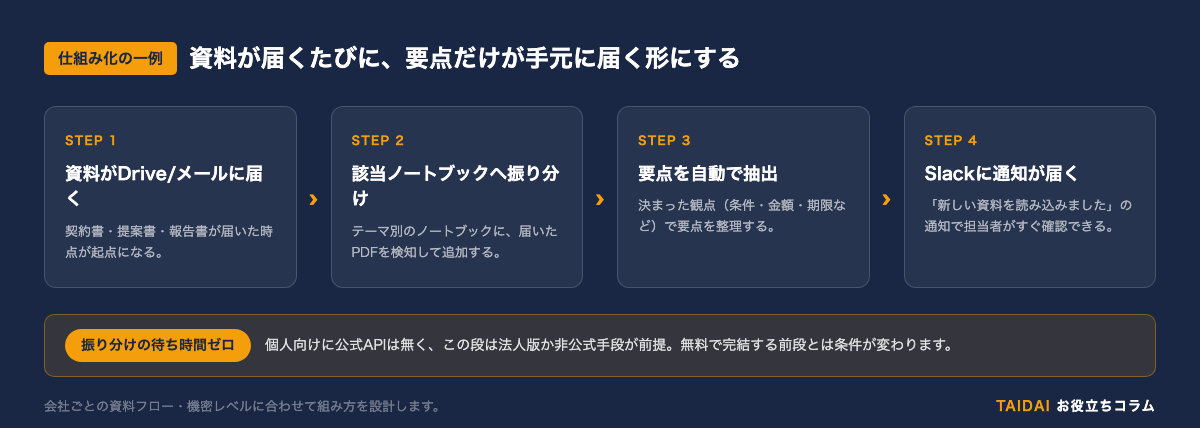
組んだあとは、誰かが思い出す必要がなくなります。同じ考え方を社外の情報収集に広げた例は市場・競合調査をAIで時短する手順で扱っています。ただ、どのフォルダに何が届くか、どこまで自動化していいか、機密の扱いをどう線引きするかは会社ごとに前提が違うため、記事の手順だけでは詰めきれない部分がここに出てきます。自社の資料の流れに合わせて形にするところは、一緒に詰められます。
資料を読んだ先へ(Claude Codeで一段上へ)
ここまでは「資料を読み解く」話でした。ただ、長い資料を読む本当の目的は、内容を把握することではなく、そこから何を判断し、何を動かすかにあります。
僕が普段使っているClaude Codeという開発環境なら、資料から拾った要点をもとに社内向けの説明文を下書きさせたり、複数社の提案書を比べて意思決定のたたき台を整理させたり、旧条件と新条件を突き合わせて変更点を洗い出させたりできます。こうした続きの作業を、資料を読んだ流れのまま頼めるのが違いです。読み終えた内容をもとに戦略ドキュメントや計画書へ手を入れるところまで、席を移動せずに進みます。
資料と、そこから出た要点と、決めたことと、次に打つ手。この4つが1つの作業場所に並ぶので、AIの役回りが「読む係」から一段ずれます。どこまでを任せてどこから人が見るか、その線は扱う資料の重さで変わります。Claude Codeの導入・設計から伴走します。
よくある質問
無料のままでも実務で使えますか?
はい。1ノートブックあたり50ソースまで、1日のチャットも50回までという上限はありますが、月に数回程度の資料確認であれば無料の範囲で十分に回せます。資料の点数がこれを超えてくる場合は、案件や年度でノートブックを分けるか、プランを上げるかのどちらかになります。自動追加の仕組みを組んでもソース数の上限は変わりません。
古いスキャンPDFでも読み込めますか?
取り込み自体は通ることが多いので、詰まるとしたら精度の側です。読み込ませた直後に「この資料の◯ページには何が書かれていますか」と聞いて、答えが実際の中身と合っているかを見てください。ずれていれば、その資料だけOCR処理をかけたものに差し替えます。全部を先にOCRにかける必要はありません。
機密性の高い契約書を入れる線引きは、どこで引けばいいですか?
判断の順序を決めておくと迷わなくなります。まず「その資料が外に出たとき、誰が困るか」を考えてください。困る相手が取引先や従業員なら、業務向けの契約下にある環境に限る。次に「伏せても答えが変わらない情報か」を見ます。社名や金額を記号に置き換えても読み解きの精度が落ちないなら、伏せてから入れる。この2問で決まらない資料は、AIに入れずに人が読むのが結局いちばん早いです。
資料を"読む"から"使う"に変える
資料を溜めて、出典を確認しながら質問する。この形にするだけで、長い資料の読み解きは「なんとなく」から、根拠を指させる作業に変わります。読み込ませてはみたものの、どこまで信じてよいか分からずに止まっていた段階を、ここで抜けられます。さらに進めれば、資料が届いた時点で要点が手元に届くところまで伸ばせます。
まずは手元にある1本の長いPDFを、1つのノートブックに入れてみてください。契約書で型ができれば、提案書の比較、報告書の読み解きにも同じ考え方を横展開できます。仕組み化や、資料を読んだ先の意思決定まで詰めたい場合は、お気軽にご相談ください。
あわせて読みたい
- 情報収集・リサーチ市場調査・競合調査をAIで時短する手順【Deep Research・Gemini Notebook】市場調査・競合調査をAIで時短する具体的な手順を解説します。Gemini Deep Researchでレポートの土台を作り、Gemini Notebook(旧NotebookLM)に蓄積して資産にする方法と、精度を落とさないための裏取りのコツまで紹介します。
- 資料・文書作成議事録をAIで自動作成する手順【無料・Gemini Notebook】議事録の作成をAIで自動化する具体的な手順を解説します。録音→文字起こし→要約→決定事項の抽出まで、GeminiとGemini Notebook(旧NotebookLM)だけで完結する方法です。
- 分析・意思決定Excelのデータ分析をAIにさせる手順【無料・ChatGPT】ExcelやCSVの売上・経費データをChatGPTで分析する手順を解説します。コピペとファイルアップロードの違い、計算精度を上げるコツ、無料版の制限まで扱います。