Excelのデータ分析をAIにさせる手順【無料・ChatGPT】
2026-08-24
Excelの売上データや経費データをChatGPTに投げて「集計して」「傾向を教えて」と頼んだことがある方は多いと思います。ただ、その結果をそのまま経営判断に使えたかというと、微妙な方も多いのではないでしょうか。行数の多いデータを渡したら途中までしか読んでいないような答えが返ってきた、合計値が実際にExcelで計算した数字とズレていた、グラフを出してほしかったのに文章の説明だけで終わった。こうした「なんとなく惜しい」体験のせいで、結局いつものピボットテーブルに戻ってしまう、という声もよく聞きます。
実はこの詰まりの多くは、データの渡し方と、計算のさせ方に原因があります。この記事では、ChatGPTにExcelデータを読ませる手順、集計結果のどこを確認すればよいか、無料版で使える範囲までを整理します。集計結果を信用しきれずに毎回すべて検算し直している方、グラフまで出させたのに文章の説明だけが返ってきて結局Excelでグラフを作り直した方に向けて書きます。すでにChatGPTを業務で使ったことがある前提です。
ExcelデータをChatGPTで分析する手順(コピペではなくアップロード)
データはコピペせず、ファイルごと渡す
まず、Excelファイル(.xlsx/.csv)はチャット欄にコピペするのではなく、ファイルのままアップロードします。OpenAIの案内も「明確な列名があり、1行に1レコードの構造化されたデータをアップロードしてください」と書いています(Data analysis with ChatGPT|OpenAI Help Center)。ファイルとして渡す方が、この形をそのまま保てます。
このとき裏側で動くのが、OpenAIが「データ分析」と呼んでいる機能です。同ヘルプによると、一部の分析ではChatGPTがPython——データの集計やグラフ作成に広く使われているプログラミング言語——のコードをその場で書いて実行し、その結果を答えとして返します。Pythonが動くのはセッションごとに用意された環境の中で、外部のサイトやAPIには接続できません。分析に外のデータが要るなら、そのデータも一緒にアップロードすることになります。
**このあと出てくる精度の差は、貼るか添付するかではなく、コードが実行されたかどうかから来ます。**添付を勧めるのは、その手前で列の構造を壊さないためです。なお、扱えるファイル形式はモデル・プラン・ワークスペース設定・アカウントの機能によって変わる、と同ヘルプは条件を付けています。手元のファイルをアップロードするほかに、Googleドライブなど利用可能なソースを接続して読ませる選択肢もあります。
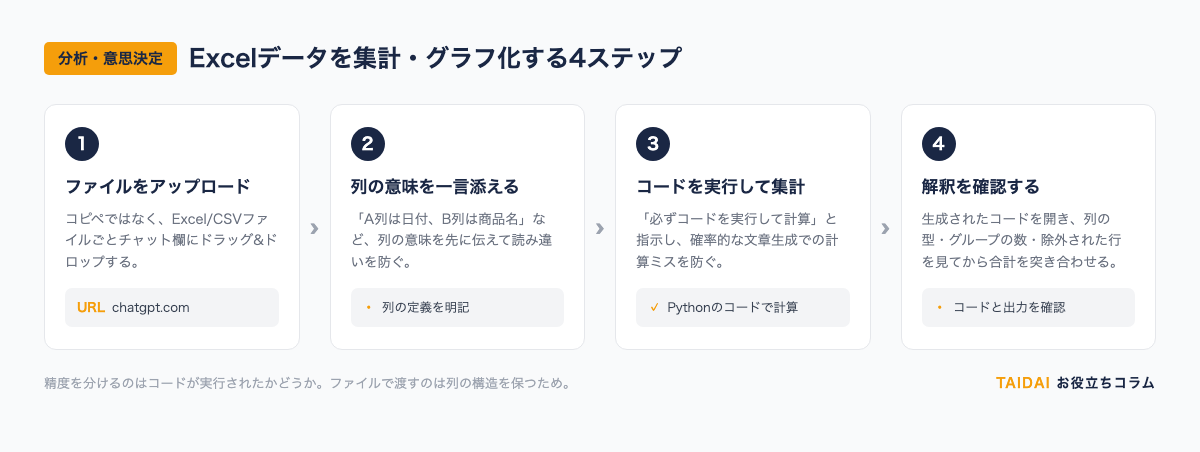
手順は次の通りです。
- chatgpt.com を開き、チャット画面にExcelファイル(.xlsx/.csv)をドラッグ&ドロップする
- 列名や単位が分かりにくい場合は「A列は日付、B列は商品名、C列は売上金額(円)です」のように、列の意味を先に一言添える
- 集計してほしい内容と一緒に「必ずコードを実行して計算する」ことを指示する
- 返ってきたコードと出力を開いて、後述の3点を確認してから数字を使う
列の意味を先に伝えておくだけで、読み違いはぐっと減ります。
添付したExcelファイルを使って、以下を行ってください。

1. 月別の売上合計を集計する
2. 商品カテゴリ別の売上構成比をグラフにする
3. 前月比で大きく増減している項目があれば指摘する

必ずコードを実行して計算し、
本文中の説明だけで計算した数字を出さないでください。
列の意味が読み取れない場合は、推測せず質問してください。
「必ずコードを実行して計算し」という指示は省略しないでください。この指示がなぜ効くのかは、後ろの「なぜ『コードを実行させる』と数字が変わるのか」で説明します。
無料版で使える範囲
この分析はChatGPTの無料版でも試せます(ChatGPT Free tier FAQ|OpenAI Help Center)。ただし、ファイルのアップロードには回数制限があり、無料版は1日あたり3ファイルまでという上限があります。混雑時にはこの上限がさらに下がることもある、とOpenAIは案内しています(File uploads FAQ|OpenAI Help Center)。月次の売上データを1本ずつ確認する程度であれば十分に足りますが、複数ファイルを跨いで比較したい場合は、この上限に引っかかることがあります。データ分析そのものにも、通常のチャットとは別の使用量上限が設定されています。
ファイル1つあたりのサイズにも上限があります。どのファイルも512MBまで、テキスト系の文書は1ファイル200万トークンまで、CSVやスプレッドシートは行の大きさにもよりますが約50MBまでです(同ヘルプ)。月次の売上明細であれば、まず当たりません。
機密データを扱うときの注意
売上データや経費データには、取引先名や金額など、社外に出したくない情報が含まれることがほとんどです。ここはプランによって扱いが分かれます。
ChatGPT BusinessやEnterpriseなどの法人向けプランでは、入力した内容は既定で学習に使われません。利用者がフィードバック機能などを通じて明示的に同意した場合にだけ学習に使われる仕組みで、こちらから設定を変える必要はない、というのがOpenAIの説明です(Enterprise privacy at OpenAI)。
一方、無料版やPlusなどの個人向けプランは既定の扱いが逆で、入力内容が学習に使われうる状態から始まります。ただし、これは契約を変えなくても止められます。設定画面の「データコントロール」を開くと、「すべての人のためにモデルを改善する」という項目があります。ここを切れば、以降の新しい会話は学習の対象から外れます(データコントロールFAQ|OpenAI Help Center)。
**ただし、切っていても抜け穴が1つ残ります。**OpenAIは「学習をオプトアウトしていても、回答に高評価・低評価(サムズアップ/サムズダウン)を付けることでフィードバックを送ることはでき、その場合、そのフィードバックに紐づく会話全体がモデルの学習に使われることがある」と明記しています(How your data is used to improve model performance|OpenAI Help Center)。この記事はまさに「AIの集計は間違うことがある」という話なので、読んだ人ほど低評価を押したくなります。取引先名や金額を入れた会話では、評価ボタンを押さないでください。押したくなったら、機密を含まない別の会話で同じ現象を再現してから押します。
履歴自体を残したくない回は、一時チャットを使う手もあります。業務のデータを入れる前に、使うアカウントごとにここを確かめてください。
そのうえで、取引先名や個人名など直接特定できる情報は、必要なければ列ごと削除してからアップロードすることをおすすめします。分析に使うのはあくまで数値と分類であって、固有名詞が必須になる場面は多くありません。
なぜ「コードを実行させる」と数字が変わるのか
ChatGPTの通常の応答は、次にどの言葉が来そうかを確率的に予測して文章を作る仕組みです。この仕組みは、単純な四則演算であっても、桁数の大きい数字や複雑な集計になるほど計算を誤りやすいという弱点があります。合計値が微妙にズレる、件数を数え間違える、といった現象はここから起きます。
一方、ファイルをアップロードして分析を頼み、実際にコードが書かれて実行された場合は、その実行結果が答えになります。電卓を叩いた結果を読み上げているのに近く、確率的な文章生成より数字の精度は上がります。ただし、ChatGPTが「コードを書いて実行する」のではなく「本文の中で計算して答えを書く」こともあるので、プロンプトに「必ずコードを実行して計算してください」と明記しておきます。
コードが実際に走ったかどうかは、回答の画面で確かめられます。OpenAIの案内も「ChatGPTがPythonを使って分析したときは、結果に頼る前に、生成されたコード・出力・置かれた前提を確認してください」「答えが特定の方法に依存する場合は、その方法を見せるか調整するようChatGPTに頼んでください」と書いています(Data analysis with ChatGPT|OpenAI Help Center)。回答に付いてくるコードのブロックを開き、どの列をどう集計しているかを見る。出ていなければ「どの方法で計算したか見せてください」と頼めば出てきます。
ここまで押さえると、冒頭に挙げた「毎回すべて検算し直している」状態から抜けられます。検算そのものが不要になるわけではありません。変わるのは、どこを見るかです。
合計が合っていても、内訳はずれる
「合計と件数が合っていれば内訳も正しい」とは言えません。日付の列が文字列や米国式の並びとして読まれると、総合計も件数も一致したまま、月別の内訳だけが丸ごとずれます。カテゴリ名に全角と半角の揺れがあってグループが2つに割れた場合も、合計と件数は動きません。数字だけを突き合わせても、この種のずれは見つかりません。
見る対象を、数字からAIの解釈へ移します。確認するのは3つです。
- 列の型: 日付の列が日付として読めているか(文字列のまま集計していないか)
- グループの数: カテゴリはいくつに分かれたか。想定より多ければ表記ゆれで割れている
- 除外された行: 読めなかった行・空欄で落ちた行がないか
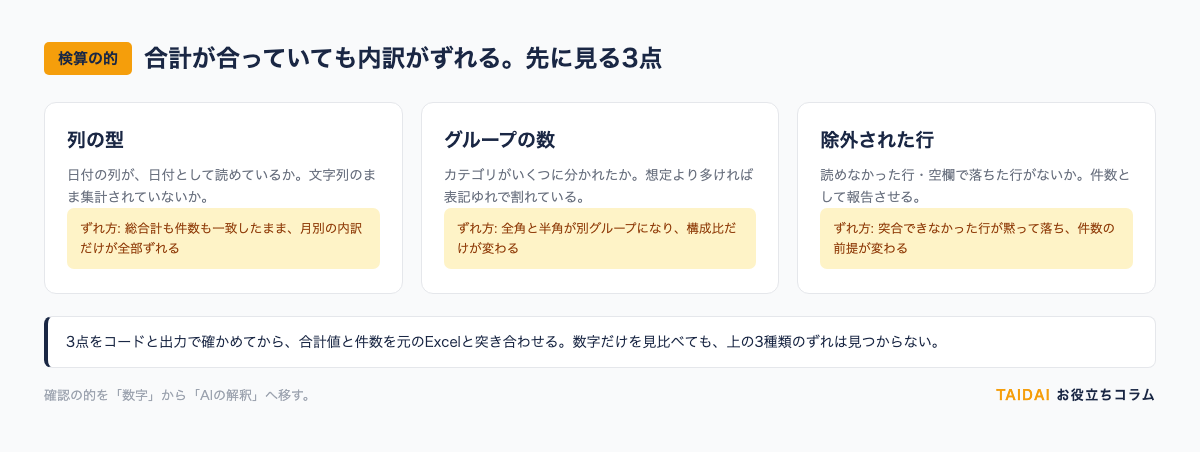
この3つを生成されたコードと出力で確かめ、そのうえで合計値と件数を元のExcelと突き合わせる。OpenAI自身も「ファイルのアップロードには成功しても、大きすぎる・複雑・画像が多い・構造が整っていない場合は完全には分析できないことがある」と案内しています(同ヘルプ)。全項目を目で追う必要はありませんが、確認の的を数字から解釈へ移すこと。これが、AIの集計を判断に使えるようにする分かれ目になります。
毎月の集計を、人が動かさなくても回る形にする
ここまでの手順は、1回きりの分析であれば誰でも試せます。ただ、月次の売上報告や経費集計のように同じ形式のデータを毎月扱うなら、その都度チャット画面を開いてファイルを探し、プロンプトを貼り直すことになります。月をまたぐと、前月どのプロンプトで出したかを探すところからやり直しになりがちです。
効いてくるのは、手間より再現性の方です。毎月まったく同じ切り口で数字が並べば、前月比は資料を作り直さずにそのまま効きます。切り口が月ごとに少しずつ変わると、比較のたびに揃え直す作業が生まれます。基幹システムや会計ソフトから出力したデータが所定の場所に置かれた時点で、同じ集計・同じグラフ・前月比のコメントまでが作られる形にすると、人が見るのは前月と変わった箇所だけになります。
このとき、前の章で挙げた3点(列の型・グループの数・除外された行)を人が見なくなるわけではありません。**自動化するなら、この3点を出力の中に固定で出させます。**日付列が日付として読めた行数、カテゴリがいくつに分かれたか、読み飛ばした行が何行あったか。ここが前月と違っていたら止める、という形にしておけば、確認の手間は残したまま、毎月ゼロから見直す必要はなくなります。
僕自身も、社内向けの週次・月次の集計はこの形にしています。決まった時刻に同じ切り口の数字が出ていて、見ているのは前週と数え方が変わっていないかどうかだけです。どこからデータを取り出すか、どの粒度で切るか、誰がどの形で受け取るかは会社ごとに変わるので、そこは業務の棚卸しから一緒に決めていく話になります。
数字を出したあと、資料と説明まで一続きにする
数字が出た後、その数字を受けて何を判断し、どう動くか。分析の価値は本来ここにあります。
集計そのものはChatGPTで完結しますが、その先には毎回同じ作業が続きます。出た数字を報告資料の形に整える、前月との差分を文章にする、増減の理由を説明できるように材料を集める。Claude Codeという開発環境なら、この続きを分析と同じ場所で進められます。集計結果をそのまま資料のたたき台に流し込む、前月ぶんのファイルと突き合わせて差分のレポートを組み立てる、といった具合です。集計係で終わるか、判断の材料まで用意する役に変わるかは、この続きを人が毎回やるかどうかで決まります。
どの数値をどう見るかは、扱っている事業や部門によって重視するポイントが変わるため、汎用的な型として書き切れるのはここまでです。Claude Codeの導入・設計から伴走します。
よくある質問
課金しなくてもこの分析は完結しますか?
Excelファイルをアップロードして集計・グラフ化するところまでは、無料版のままで十分に試せます。1日3ファイルという上限があり、混雑時にはさらに下がることもあるので、複数ファイルを頻繁に比較したい場合は有料プランへの移行を検討する形になります。
複数のExcelファイルを突き合わせた分析はできますか?
同じチャットに複数のファイルを添付すれば可能です。ただし、突合の鍵になる列(商品コード、取引先IDなど)が両方のファイルで同じ表記になっているかを先に確認してください。全角と半角、前後の空白、旧社名と新社名の混在は、AIが揃えてくれるとは限らず、突合できなかった行が黙って落ちる原因になります。「突合できなかった行があれば、その件数と理由も出してください」と一言足しておくと、落ちた分に気づけます。
グラフの見た目やデザインまで整えてもらえますか?
基本的なグラフの作成はできますが、社外向け資料として使うレベルの見た目に仕上げるには、別途デザインツールで整える方が確実です。ChatGPTで出すのは、あくまで分析のたたき台と捉えてください。
長い資料やPDFを読み解く手順はGemini Notebook(旧NotebookLM)で読み解く、市場・競合の情報収集は市場調査・競合調査をAIで時短するにまとめています。
まとめ、そして次の一歩
ExcelデータのAI分析で精度が出ないと感じる原因の多くは、コードを実行させずに済ませていることにあります。ファイルのままアップロードして列の構造を保ち、「必ずコードを実行して計算する」ことを明示する。この2つで、集計の精度は大きく変わります。そのうえで確認するのは合計値ではなく、列の型・グループの数・除外された行の3点です。
まずは手元にある直近の売上データか経費データを1本、ChatGPTにアップロードして集計を頼んでみてください。分析の型ができれば、月次の定例報告や、複数部署をまたいだ比較にも同じ考え方を広げられます。仕組み化の相談をしたい場合はお気軽にどうぞ。
あわせて読みたい
- バックオフィス経費精算・請求書処理をAIで効率化する手順【無料・ChatGPT】経費精算・請求書処理をChatGPTで効率化する具体的な手順を解説します。会計ソフトのOCRとの使い分け、読み取りプロンプト、仕組み化までを中立の立場で紹介します。
- 社内定着・DX推進生成AIを社内に定着させる進め方【禁止せず「入れない情報」だけ決める】生成AIの社内ルールづくりに悩む経営者・DX担当向け。全面禁止せず、入れてはいけない情報だけ決めて浸透させる進め方を、TAIDAIの実践例で解説します。
- 社内定着・DX推進AI導入、何から始める?最初の30日ロードマップ【中小企業向け】AI導入は何から始めればいいのか。中小企業の経営者・DX担当向けに、AIで実際に事業を回している当事者が自社で毎日回している最初の30日の型を、第1週から第4週まで週単位のやることに落として解説します。