議事録をAIで自動作成する手順【無料・Gemini Notebook】
2026-07-16
議事録をAIで、はもう試した方も多いと思います。GeminiやChatGPTに録音を投げて要約させてみた、という会社はここ1、2年でかなり増えました。ただ、そこから先が「なんとなく」で止まっている会社が多いのも事実です。社名や製品名がうまく認識されない、機密が絡む会議はAIに投げていいのか判断がつかず結局使いどころが限られる、AIの要約が決定事項を微妙に取り違えて配ってしまってから気づく、そしてなにより、やり方が担当者ごとにバラバラで、チームの標準になっていない。
この記事では、「初めてのやり方」ではなく、僕が実際に自社の会議で回している「精度・機密の線引き・チームでの標準化まで詰めた議事録AI化の手順」を書きます。使うのはGemini(AI Studio含む)とGemini Notebook、どちらもGoogleアカウントがあれば無料で使えるものです。特定の有料ツールを売るための記事ではありません。中立の立場で、実際に手を動かして検証した手順と、つまずきやすいポイントだけを書いています。
この記事はこんな方向けです
- 会議の議事録をAIに作らせたことは既にあるが、精度や運用が「なんとなく」になっている中小企業の経営者・管理職・DX担当の方
- 固有名詞の誤変換、機密情報の線引き、決定事項の取り違えなど、AI活用で一度は詰まった経験がある方
- 個人の裏技で終わらせず、チーム全員が同じ品質で回せる標準的なやり方にしたい方
すでにAIを触っている前提で書いています。手順は改めて確認しつつ、後半の「詰まりやすいポイント」と「自動化」を中心に読み進めてもらえれば、そのままチームの標準に落とし込める形になっています。
議事録をAIで作る一番かんたんな方法: Gemini Notebookに録音を入れる
補足: Gemini Notebook は2026年7月16日までNotebookLMという名前でした。以下は現行名の Gemini Notebook で書きます。アクセス先も
notebook.google.comに移っています(旧URLからは転送されます)。
意外と知られていないのですが、Gemini Notebook(旧NotebookLM)は録音ファイル(MP3・WAV・M4Aなど、一部の動画やYouTube URLも可)をそのままソースとして追加できます。事前にGeminiやChatGPTで文字起こしをする手間が要りません。NotebookLMは、追加したソースの範囲内だけで質問に答えるツール(いわゆるsource-grounded型)なので、録音を入れたその場から「この会議で決まったことは?」と聞けます。
使い方は次の通りです。
- ブラウザで notebook.google.com を開き、Googleアカウントでログインする(旧URLの notebooklm.google.com からも転送されます)
- 「新規作成」から、プロジェクトや会議シリーズごとにノートブックを1つ作る(例:「月次定例会議」というノートブック)
- ノートブック内の「ソースを追加」から、会議の録音ファイルをそのままアップロードする(すでに議事録の文書がある場合はそれも追加できる)
- 画面下のチャット欄に「今日の会議の決定事項を教えて」のように質問する
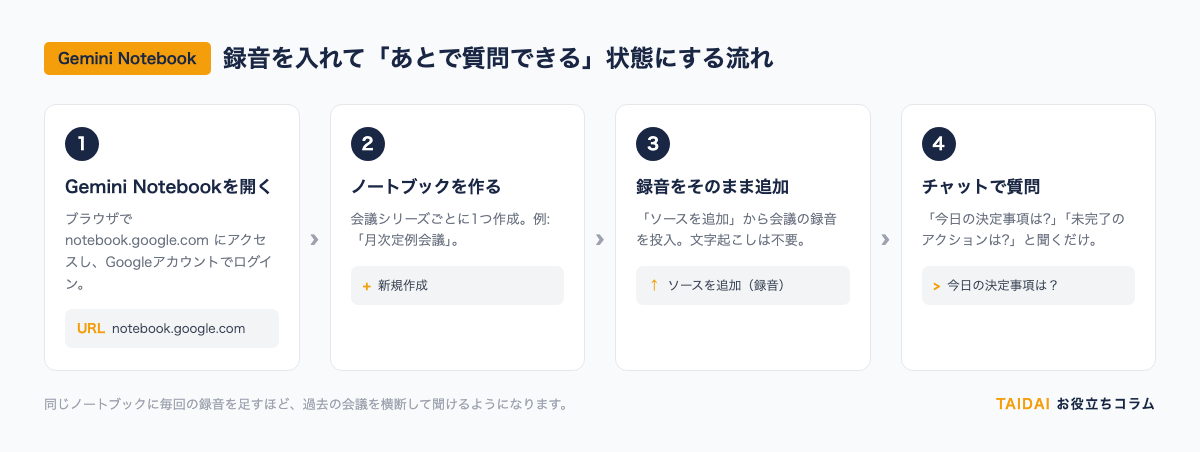
ここが一番効くポイントですが、同じノートブックに毎回の録音を足していくと、議事録が「書いて終わり」ではなく「資産」になります。「前回までの会議で、まだ完了していないアクション項目は?」「◯◯というテーマについて、これまでの会議でどんな議論があったか」と聞けば、複数回分をまたいで拾い出してくれます。月次会議やプロジェクトの定例会議のように、同じテーマで繰り返す会議ほど効果が積み上がっていきます。
なお、Gemini Notebookの無料枠には1ノートブックあたりに追加できるソース数の上限があります。会議のシリーズが長く続く場合は、テーマごとにノートブックを分けておくと運用しやすいです。
単発でサッとやりたいなら: Geminiアプリ/ChatGPTに直接アップロード
1回分の会議だけサッと片づけたい場合は、Geminiアプリ(gemini.google.com)やChatGPTに録音ファイルを直接アップロードする方法もあります。文字起こしと要約を同じチャットの中で一気に頼めるのが利点です。
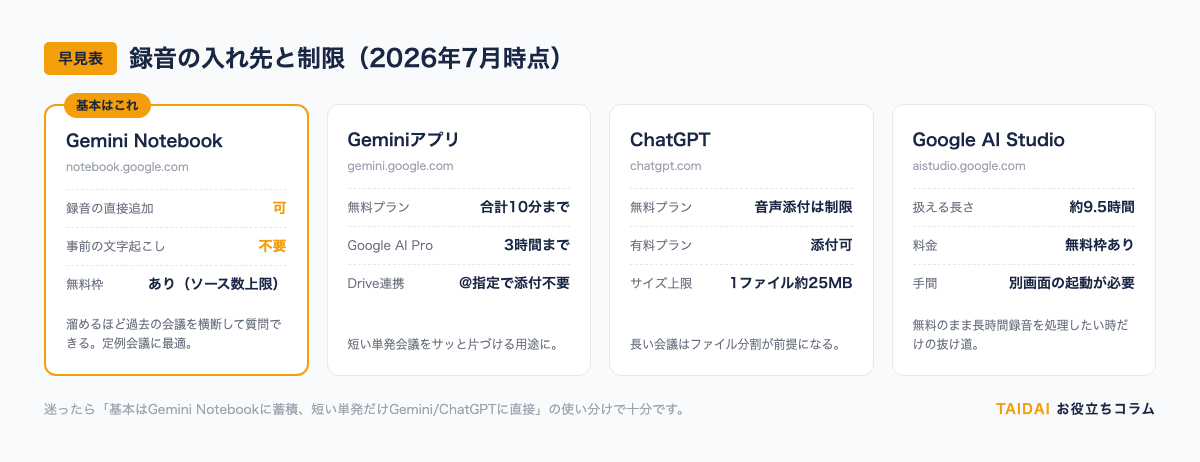
ここは制限を正確に押さえておく必要があります。Geminiアプリでの音声アップロードは、無料プランでは合計10分まで、有料プラン(Google AI Pro)では3時間までという制約があります。ChatGPTは、有料プランなら音声ファイルを添付できますが1ファイル25MB程度のサイズ上限があり(無料プランは音声ファイルのアップロード自体が制限されます)。いずれにせよ、長い会議は無料のままだと途中で切れる・そもそも上げられない前提で考える必要があります。
Google Workspaceを使っている場合は、Geminiの画面で @ファイル名 や @フォルダ名 と入力すると、Google Drive上の録音ファイルをそのまま指定できます。この場合はローカルからのアップロード操作自体が不要になります。
どうしても無料のまま長い録音(1時間を超える会議など)を処理したい、という場合だけ、Google AI Studio(aistudio.google.com)という選択肢もあります。こちらは約9.5時間まで扱えますが、わざわざ別の画面を立ち上げる手間があるので、日常的には「基本はGemini Notebookに録音を入れる」「短い単発会議だけGemini/ChatGPTに直接」という使い分けで十分なケースがほとんどです。
要約と決定事項を抽出するプロンプトの例です。
上記の音声(または文字起こし)をもとに、以下の3つを整理してください。

1. 会議の要約(5行程度)
2. 決定事項(箇条書き。誰が決めたか分かる場合は明記)
3. 次回までのアクション項目(担当者と期限が分かれば併記。不明な場合は「未定」と書く)

推測で担当者・期限を補わないでください。
音声(または文字起こし)に含まれていない情報は書かないでください。
社名・製品名・略語などの固有名詞がある場合は、同じプロンプトに書き添えておくと誤変換が大きく減ります。
なお、この会議で頻出する固有名詞は以下の通りです。
これらの単語は正しく認識してください。
・(自社の製品名やプロジェクト名を列挙)
議事録の精度を上げ、機密を漏らさないための勘所
議事録の運用でつまずくポイントを整理すると、次の3つに集約されます。
1. 固有名詞・専門用語の誤変換対策
社名・製品名・略語は、初回のプロンプトで必ず列挙しておきます。これをやらないと、毎回同じ単語が違う漢字やカタカナで出てきて、直す手間が積み重なります。
2. 機密情報の扱い
無料の個人向けプランは、ツールやプラン・設定によっては、アップロードしたデータが製品改善や人によるレビューに使われる場合があります。「このツールは絶対安全」「絶対危険」と決めつけるのではなく、各ツールのデータ利用ポリシーを一度確認し、人事評価・取引先の契約条件・個人情報が絡む会議は、Google Workspaceのような保護された環境を使うか、そもそもAI化の対象外にする、という線引きを社内でしておくと、後で迷わずに済みます。社外の取引先が同席する会議の録音を扱う際は、録音・AI処理を行う旨をあらかじめ伝えておくと安全です。
3. 確認を仕組み化する
AIの要約は、はっきり書かれていない場合でも「たぶんこうだろう」と補ってしまうことがあります。決定事項とアクション項目は、必ず1人が原文(録音や文字起こし)と照らし合わせて確認してから配布します。これを誰かが気まぐれにやるのではなく、「議事録の最終確認と配布は、会議の進行役が行う」といった具合に役割として決めておくことが大切です。担当が明確でないと、確認が抜けたまま配布されたり、逆に全員が「誰かがやるだろう」と思って誰も確認しない、という属人化した状態に戻ってしまいます。
さらに"完全自動化"するなら
ここまでの方法は、どれも会議のたびに人がツールを開いて録音をアップロードする、という手動の作業が残ります。もう一段上には、Zoom・Google Meetの録画が終わったら、自動で文字起こし→議事録生成→Slackに「議事録できました」という通知が届く、という完全自動化の形があります。
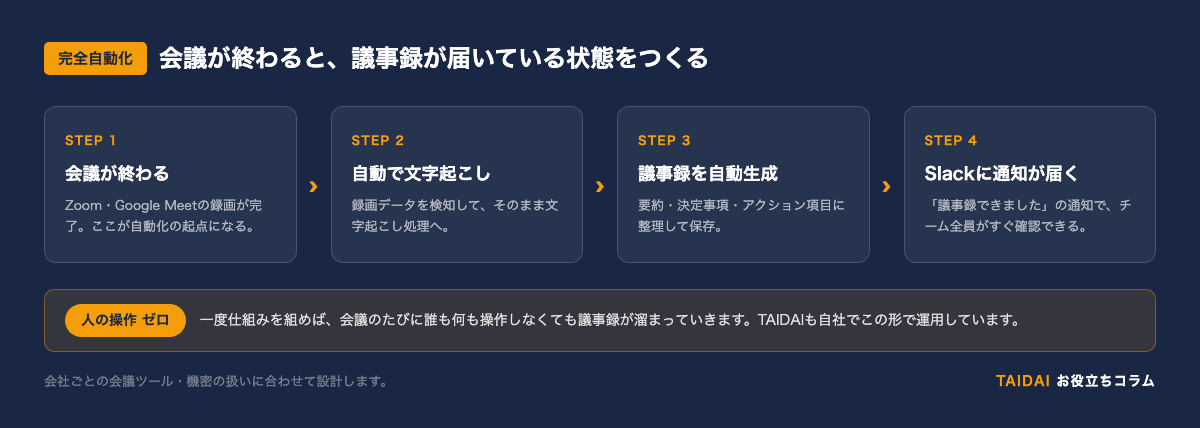
これは一度仕組みを組んでしまえば、会議のたびに人が何も操作しなくても議事録がどんどん溜まっていきます。TAIDAI自身、自社の会議でこの形の自動化を組んで運用しています。
こうした「自社の会議の頻度・使っているツール・機密の扱い方に合わせた自動化の設計・構築」は、会社ごとに前提が違うため、記事だけで一般化するのが難しい領域です。もし自社に合わせて組んでみたい場合は、実際に自社で運用しながら検証している立場として、設計から伴走できます。
議事録を"次のアクション"まで繋げる(Claude Codeで一段上へ)
ここまでは「議事録を作る」話でした。ただ、議事録の本当の価値は、書いて終わりではなく、そこから何が動くかにあります。
僕が普段使っているClaude Codeという開発環境は、単に文章を要約するだけでなく、決まったことを受けて実際に手を動かすところまで任せられます。たとえば、会議で決まった内容を受けて資料のたたき台を作らせる、関係先への連絡文を下書きさせる、決定事項に関連する調査をさせる、といった具合です。会議で出た論点を踏まえて、既存の計画書や戦略ドキュメントをその場で修正する、という"判断の反映"も同じ環境の中でできます。
こうすると、議事録・タスク・資料・進捗を同じディレクトリの中でまとめて管理できるようになり、AIが単なる「作業の代行」ではなく、プロジェクトそのものを前に進める中枢のような存在に変わっていきます。
業務フローの細部は会社によって違うため、ここから先は記事だけで一般化しきれません。TAIDAIでは自社でも実際にこの形で運用しながら、Claude Codeの導入・設計から伴走する支援を行っています。
よくある質問
無料の範囲でどこまでできますか?
Gemini Notebook・Geminiともに無料利用枠があり、月に数回程度の会議であれば無料の範囲で十分回せます。会議数が多い企業では、有料プランへの移行や、先ほどの自動化の仕組みづくりを検討する形になります。
機密が絡む会議でも使えますか?
無料の個人向けプランは、ツールやプラン・設定によってはアップロードしたデータが製品改善に使われる場合があります。機密が絡む会議は、Google Workspaceのような保護された環境を使うか、そもそもAI化の対象外にする、という線引きを事前にしておくと安心です。
議事録の運用は自社だけでできますか? プロに任せるならどこからですか?
Gemini Notebookに録音を入れて要約や決定事項を拾うところまでは、自社だけで十分に運用できます。それを仕組み化・自動化して、事業の意思決定や次のアクションにまで活用したい、という段階になったら、プロと組んだ方が早く確実に進められます。
同じ環境に長い資料を入れて読み解く手順はGemini Notebookの使い方、社外の情報を集めて溜める使い方は市場調査・競合調査をAIで時短する手順にまとめています。
まとめ、そして次の一歩
議事録のAI化は、多くの会社で「詳しい誰か」の個人の裏技として止まっています。Gemini Notebookに録音をそのまま溜めていく運用に切り替え、固有名詞の登録・機密の線引き・決定事項の照合を仕組み化するだけで、それはチーム全員が同じ品質で回せる標準的な業務フローに変わります。さらに一歩進めれば、人の操作すら不要な自動化にもつなげられます。
まずは1つのノートブックを作るところから、次の会議で試してみてください。議事録で標準化の型ができれば、見積書作成、問い合わせ対応、資料作成など、他の業務にも同じ考え方を横展開できます。議事録の型ができたら、次は自動化まで見据えてみてください。詰め方の相談はお気軽にどうぞ。
あわせて読みたい
- 情報収集・リサーチ市場調査・競合調査をAIで時短する手順【Deep Research・Gemini Notebook】市場調査・競合調査をAIで時短する具体的な手順を解説します。Gemini Deep Researchでレポートの土台を作り、Gemini Notebook(旧NotebookLM)に蓄積して資産にする方法と、精度を落とさないための裏取りのコツまで紹介します。
- 情報収集・リサーチGemini Notebookの使い方|長いPDF資料を出典つきで読み解く【旧NotebookLM】契約書や補助金の公募要領など、長いPDF資料をGemini Notebook(旧NotebookLM)で読み解く手順を解説します。引用元を確認しながら質問するやり方と、無料版の上限・機密の注意点までまとめました。
- 社内定着・DX推進AI導入、何から始める?最初の30日ロードマップ【中小企業向け】AI導入は何から始めればいいのか。中小企業の経営者・DX担当向けに、AIで実際に事業を回している当事者が自社で毎日回している最初の30日の型を、第1週から第4週まで週単位のやることに落として解説します。