報告書・企画書をAIで作成する手順【無料・Gemini】
2026-09-07
先月の実績はスプレッドシート、前回の議事メモはドキュメント、下敷きにしたい過去の企画書はまた別のフォルダ。報告書に取りかかる前に、この3つを開いてコピーし、チャット画面に貼り直す作業が毎回発生します。そこで「貼るくらいなら自分で書いた方が早い」と引き返す。一度はAIに頼んでみたのに続かなかった理由が、文章の質ではなく貼り付けの往復にあった。僕自身、月次の報告をAIに任せようとして最初に詰まったのもここでした。
報告書や企画書が思ったより早く仕上がらないのは、AIの文章力の問題ではないことがほとんどです。材料が複数のファイルに散っていて、それを1箇所へ集める下ごしらえに時間が食われている。僕はここを削るのが最初に効く手だと考えているので、この記事ではその一点に絞ります。使うのはGemini(gemini.google.com)で、無料のGoogleアカウントで足りる範囲と、対象プランへの登録が要る範囲を分けて書きます。
報告書・企画書のたたき台をAIで作成する(資料をまとめて渡す)
Geminiアプリは、テキストを打ち込むだけでなく、ファイルをそのまま添付して質問できます。Google公式ヘルプによると、同じプロンプトに添付できるのは「最大10個(状況により変動)」、動画は1本2GBまで、それ以外の対応形式は1ファイル100MBまでです(Gemini Apps ヘルプ「Upload & analyze files」)。同じページには、一定時間内に扱えるファイルの量にも別の上限があり、当たった場合は時間を置くか上位プランに切り替えることになる、とも書かれています。上限は固定値ではないと思っておいた方が安全です。
それでも、報告書に要る材料(実績のスプレッドシート・前回の議事メモ・関連するPDF資料など)を、コピペせずそのまま1回の会話へ渡せるだけで、下ごしらえはかなり短くなります。
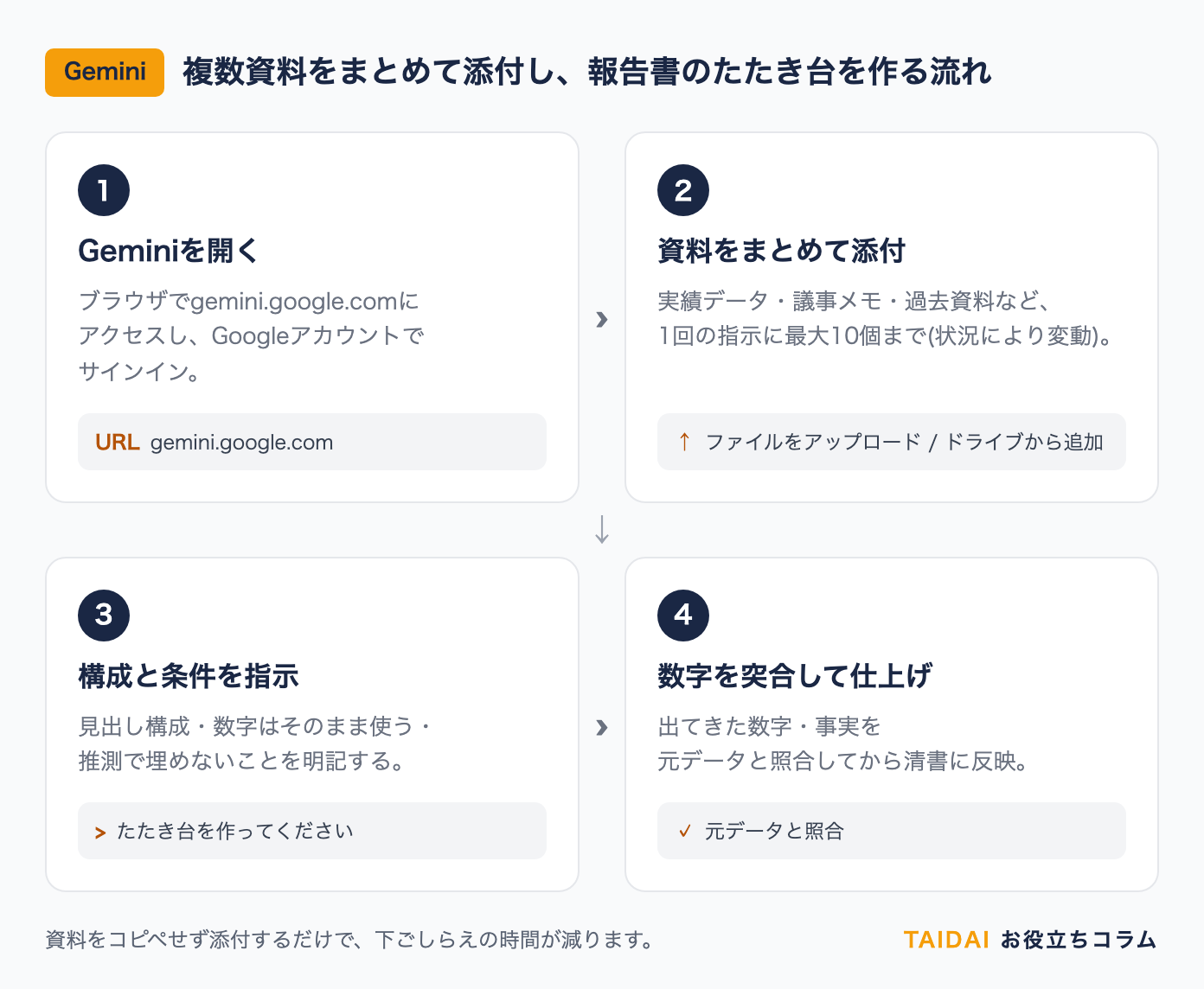
手順は次の通りです。
- ブラウザで gemini.google.com にアクセスし、普段使っているGoogleアカウントでサインインする
- 入力欄のプラスアイコンから[ファイルをアップロード]を選び、必要な資料を一度にまとめて添付する(ドライブ上のファイルなら[ドライブから追加])
- 添付した資料を踏まえて、報告書または企画書のたたき台を作るよう指示する
- 出てきた数字と事実を元のファイルと突き合わせてから、清書に反映する
パソコンに保存済みのファイルなら、この4手で終わります。**Googleドライブ上のファイルを直接選ぶ場合だけ、前提が2つあります。**1つは、Geminiアプリ側で「アクティビティの保存」をオンにし、Googleワークスペースとの接続を有効にしておくこと。もう1つは、会社や学校のGoogleアカウントを使っている場合、組織のWorkspace管理者がGeminiでのアプリ利用を許可していることです(同ヘルプ)。ドライブから選べないときは、たいていこのどちらかが原因なので、いったん手元にダウンロードしてから添付すれば先に進めます。
この「アクティビティの保存」は、記事の後半のFAQで触れる「入力内容が製品改善に使われる」と同じ設定です。オンにすると会話や添付したファイルが保存され、Googleは「レビュアーに見られたくない機密情報や、Googleのサービスの改良のために使用されたくない機密情報は入力しないでください」と明記しています(Gemini アプリのプライバシー ハブ)。取引先の金額や人事に関わる資料を扱う回は、ドライブ連携ではなく手元からの添付にして、一時チャットで進める方が安全です。ただし一時チャットも「履歴が残らない」わけではありません。同じヘルプには、一時チャットと「アクティビティの保存」をオフにしたときのチャットはアカウントに72時間保持されるとあり、その間は応答の生成、Googleと利用者の保護、そして送ったフィードバックの処理に使われます。**学習には使われませんが、フィードバックを送った分は別扱いです。**残らないから何を入れてもいい、とは考えないでください。
プロンプトの例です。
添付した資料をもとに、今月の業務報告書のたたき台を作ってください。

添付資料の内訳:
1. 今月の実績データ(スプレッドシート)
2. 前回の定例会議のメモ
3. 参考にしたい過去の報告書(構成の参考用)

条件:
- 構成は「今月のサマリー」「実績(数字は添付データの値をそのまま使う)」
  「課題」「来月の予定」の4部構成
- 過去の報告書の見出しの付け方・分量感をトーンの参考にする
- 添付資料に数字や事実が書かれていない箇所は、推測で埋めずに「要確認」と明記する
数字を扱う資料を渡すときは、「添付データの値をそのまま使う」「書かれていない数字は作らない」を必ず明記してください。これがないと、AIは文章のつながりを優先して、添付資料のどこにも書かれていない数字を埋めてしまうことがあります。
企画書のたたき台をAIで作成する(根拠になる材料を自分で選ぶ)
企画書でも、資料をまとめて渡す流れは変わりません。違うのは材料の性格です。報告書の材料は「起きたこと」なので、実績データと議事メモがそのまま素材になります。企画書は「これから起こしたいこと」なので、根拠になる材料を自分で選ぶところが出発点になります。市場や競合の状況をまとめた資料、社内で過去に通った企画書、今回の発端になったメモの3点をそろえて添付し、報告書とは違う条件を足していきます。
プロンプトの例です。報告書版と対にしてあります。
添付した資料をもとに、新規施策の企画書のたたき台を作ってください。

添付資料の内訳:
1. 今回の発端になったメモ(何を解決したいのか)
2. 社内で過去に通った企画書(章立てとトーンの参考用)
3. 市場・競合の状況をまとめた資料(根拠として引用する)

条件:
- 章立ては、過去に通った企画書と同じ並びに合わせる
- 予算・体制・スケジュールは埋めずに空欄のままにし、
  最後に「決めるべき項目」として箇条書きで列挙する
- 根拠として数字を出す箇所は、添付資料のどのファイルの
  どこを見たのかを併記する
企画書で事故になりやすいのは、決まっていないことを埋められてしまう箇所です。予算や体制はたたき台の時点で数字が入っていると、そのまま社内を回ってしまいます。空欄にさせる指示を先に入れておく方が、後戻りが少なくて済みます。根拠にする外部資料が長いPDFで、そもそも中身を把握しきれていないなら、長いPDF資料を出典つきで読み解く手順を先に通してから企画書に入る順番が向いています。
Googleドキュメントの中で直接書かせる場合は、対象プランの登録が要る
もう1つ、Googleドキュメントを開いたまま、画面内のGeminiに直接書かせる方法があります。文書の中でプロンプトを送ると、Geminiが変更候補を文書へ直接表示し、「候補を承認」「すべて承認」「すべて拒否」から選ぶ形です。画面下部のバーからDrive上の他ファイルを参照元として指定することもできます(Google ドキュメント エディタ ヘルプ「Write & edit with Gemini in Docs」)。
ただし同じヘルプの冒頭に、この機能は「対象のGoogle WorkspaceプランまたはGoogle AIプランへの登録が必要」と明記されています。無料のGoogleアカウントに標準で付いてくる機能ではありません。個人アカウント向けには「Google Workspace Experiments」というトラスティッドテスター制度が案内されていますが、これは希望者が試験的に試す枠組みで、誰でも使える状態とは別物です。
この記事のタイトルに【無料】と入れているのは前段のGeminiアプリの話で、このドキュメント内機能は含みません。無料の範囲で進めるなら、Geminiアプリに資料を添付してたたき台を作り、出てきた文章をドキュメントへ貼って清書する。対象プランを既に契約している会社なら、清書の段階からドキュメントの中で完結できます。どちらの環境かで進め方が変わるので、社内のアカウントがどちらなのかは先に確かめておくと迷いません。
毎月の報告書は、締切から逆算して勝手に立ち上がる形にできる
ここまでは、報告書を作るたびに人が資料を選んで添付する前提でした。報告書がほかの資料と決定的に違うのは、締切が毎月ほぼ同じ日に来ることです。日付が動かないなら、そこから逆算した時点を起動のきっかけにできます。
たとえば提出の5営業日前を起点に決めておく。その日が来たら、当月に更新された実績シートと議事メモを対象フォルダから拾い、決まった見出しのドキュメントを作って担当者に通知するところまでを機械側に寄せる。Googleドライブの中で完結する範囲なら、Google Apps Script(スプレッドシートやドキュメントに標準で付いてくるスクリプト機能で、追加契約なしに使えます)で書けます。
僕自身は、社内向けに毎週出している記録を、この形に寄せています。決まった時刻に材料が集まってたたき台が出来上がっていて、人が手を出すのは、出てきた数字を元データと突き合わせるところからです。使っている道具はApps Scriptではなく次に書くClaude Codeですが、締切から逆算して起動するという考え方は同じです。
つまずくのは実装より前で、起点にするフォルダと見出し構成が業務ごとにばらついている場合です。ここが揃っていないまま組むと、月末ごとに例外処理が増えて作り直しになります。何をそろえるかの棚卸しから一緒に進めることもできます。
報告書に書いた課題を、翌月まで追いかけさせる
報告書も企画書も、出したら終わりの書類ではありません。書いた課題が次にどう動くか、通った企画がどの資料に続くかまでが本来の中身です。
Claude Codeという開発環境を使うと、資料を書く作業と、そこから派生する作業を同じ場所で続けられます。報告書に挙げた課題について関連資料を当たらせる、来月の予定をタスクの一覧に落とす、通った企画書から見積もりや進行表のたたき台に取りかかる。文章を書く道具というより、書いた中身を材料にして次の手を動かす作業場に近い使い方です。
僕はここが、AIの立ち位置が変わる境目だと見ています。書類を1本作らせるだけなら無料のチャットで足ります。ただ、書いた内容を踏まえて次に何を準備するかまで任せるとなると、どこまで任せてよいかを業務の重さに応じて決める設計が要ります。TAIDAIは、この線引きを決めるところから運用に載せるところまでを、法人向けのAI導入・活用支援として引き受けています。
よくある質問
課金しなくてもここまでの使い方は成立しますか?
Geminiアプリに資料を添付してたたき台を作るところまでは、無料のGoogleアカウントで完結します。ドキュメント内でGeminiに直接書かせる機能だけは対象プランへの登録が要るので、そこは前段の添付方式で代替してください。添付数や時間あたりの上限に当たったときは、資料を要点だけにまとめた形へ整えてから渡すと安定します。
社外に出せない数字が含まれる資料でも使えますか?
個人向けの無料プランは、設定によっては入力した内容が製品改善に使われる場合があります。取引先の金額や人事に関わる情報が含まれる資料は、そのまま添付する前に、社内で「どこまでなら渡してよいか」の線引きをしておくと安心です。
たたき台に出てきた数字は、どこまで信用していいですか?
添付した資料に書かれている数字でも、転記の途中でずれることがあります。表の一部だけを読んで合計を出す、単位の違う列を混ぜる、といった形です。提出前に、報告書に載る数字のうち経営判断に使うものだけは、元のファイルを開いて突き合わせてください。全部を検算し直す必要はありませんが、突き合わせる範囲をゼロにはしない、という線の引き方が現実的です。会議の記録を材料にして資料まで作る流れは議事録をAIで自動作成する手順にまとめています。
まとめ
報告書・企画書が早く仕上がらない原因は、AIの文章力ではなく、材料を1箇所に集めるまでの下ごしらえにあります。Geminiアプリに資料をそのまま複数まとめて渡す形へ切り替えるだけで、この時間は削れます。無料のGoogleアカウントで足りるのはここまでで、ドキュメントの中でGeminiに直接書かせる機能は対象プランへの登録が別途要る、という線引きだけ押さえておいてください。
出発点は、今月分の実績データと前回の資料を、コピペせず1回の会話へまとめて投げてみることです。定例業務として毎月同じ形で回したくなったら、そこからは仕組みの設計の話になります。
あわせて読みたい
- 資料・文書作成議事録をAIで自動作成する手順【無料・Gemini Notebook】議事録の作成をAIで自動化する具体的な手順を解説します。録音→文字起こし→要約→決定事項の抽出まで、GeminiとGemini Notebook(旧NotebookLM)だけで完結する方法です。
- 情報収集・リサーチ市場調査・競合調査をAIで時短する手順【Deep Research・Gemini Notebook】市場調査・競合調査をAIで時短する具体的な手順を解説します。Gemini Deep Researchでレポートの土台を作り、Gemini Notebook(旧NotebookLM)に蓄積して資産にする方法と、精度を落とさないための裏取りのコツまで紹介します。
- 社内定着・DX推進AI導入、何から始める?最初の30日ロードマップ【中小企業向け】AI導入は何から始めればいいのか。中小企業の経営者・DX担当向けに、AIで実際に事業を回している当事者が自社で毎日回している最初の30日の型を、第1週から第4週まで週単位のやることに落として解説します。